赛事评分系统 · 使用说明
本指南面向现场每一类使用者:怎么登录、在赛事的哪个阶段做什么、会看到什么。 按角色查找你的操作步骤即可,无需了解系统实现。关键步骤配实机标注图(红框 + 编号对应图下说明), 整体界面另附全页截图。
角色速览:怎么登录、用什么设备
| 角色 | 怎么登录 | 设备 | 参与的阶段 |
|---|---|---|---|
| 管理员 | 登录页 → 角色选「管理员」→ 输入管理员口令 | 桌面电脑为主 | 赛前筹备 · 赛中控制 · 账号管理 · 文件分发 · 赛后收尾 |
| 检录长 / 检录员 | 登录页 → 角色选「检录长/检录员」→ 输入用户名 + 口令(账号由管理员分发) | 手机 / 平板 | 每场开始前(检录处) |
| 主持人 | 登录页 → 角色选「主持人」→ 输入用户名 + 口令(账号由管理员分发) | 手机 / 平板 | 开场前补检录 · 成绩播报 |
| 裁判 | 免口令直达链接:/login?role=judge&judge=编号(如 J1),建议存为手机书签 | 手机 | 每场评分 |
| 观众 | 无需登录,直接打开公开页 | 手机 | 全程查询 |
| 大屏 | 现场屏幕打开大屏页挂机,无需登录 | 1080p 大屏 | 全程展示 |
口令由赛事管理员设定;裁判免口令直达链接请在开赛前向裁判长领取并分发。
多场赛事并行
系统支持同时存在多场赛事(如「上半年积分赛」与「秋季公开赛」),各自的数据完全独立。 在「赛事管理」页可随时创建新赛事;「激活」不再互斥——多场赛事可同时处于激活中, 管理员可在各场的导入、赛程编排、控制台、结果中心之间并行操作。
检录台、主持台、裁判工作台、公开赛程/成绩页与现场大屏展示的是其中最新激活的一场(即当前「台前」赛事)。 上一场赛事的数据仍然保留,管理员可随时进入其结果中心查看与导出。
深浅配色
页面右上角的 🌙 / ☀️ 按钮可切换深色 / 浅色模式,选择会自动记忆(手机、平板、桌面通用); 首次打开时跟随系统偏好。现场大屏页固定为深色,不受切换影响。
赛事生命周期:谁在哪个环节上场
一、管理员:从建赛到收官
阶段 A · 赛前筹备
第 1 步 · 登录
打开登录页,角色选「管理员」,输入管理员口令。
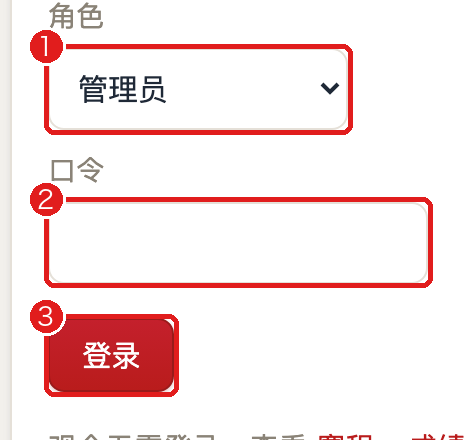
① 角色选「管理员」 ② 输入管理员口令 ③ 点「登录」进入系统
第 2 步 · 创建赛事(支持多场并行)
赛事管理页填写赛事名称(必填)、日期、地点,点「创建」。列表里每场赛事都有独立的「导入 / 赛程 / 结果」入口; 未激活的赛事可随时「激活」上线,多场可同时处于激活中(见上文「多场赛事并行」)。
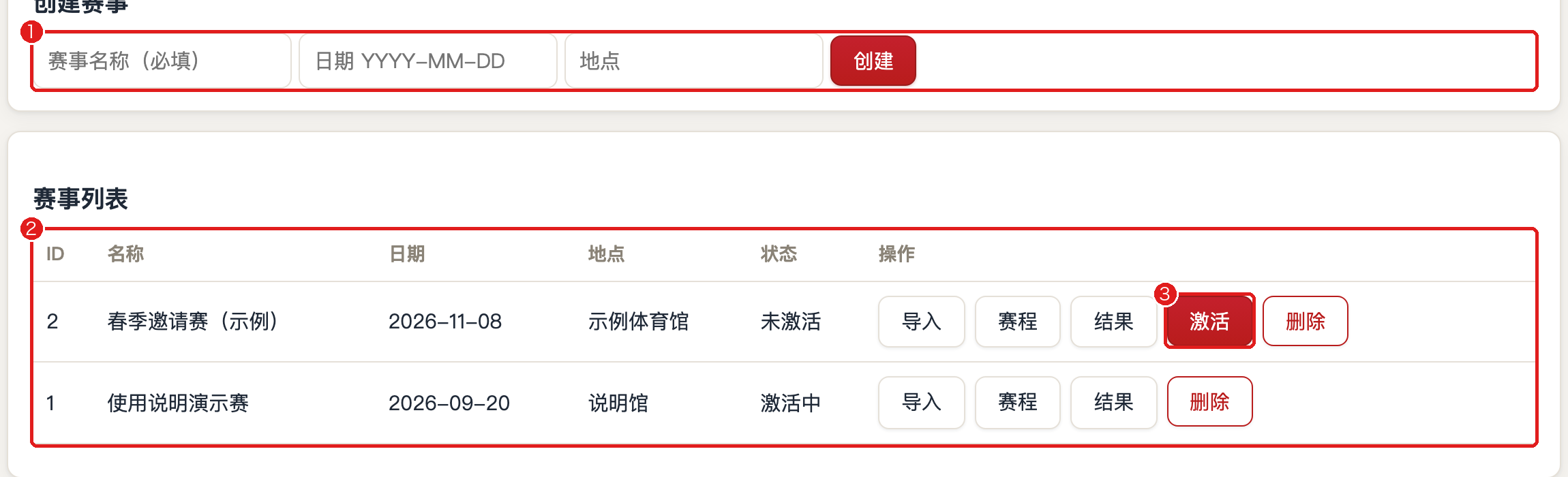
① 填赛事名称点「创建」 ② 每场赛事独立进入 导入 / 赛程 / 结果 ③ 未激活的赛事可随时「激活」
第 3 步 · 分发账号(操作全留痕)
「用户」页为检录长、检录员、主持人创建各自账号(用户名 + 口令),并分发裁判免口令直达链接。 停用账号立即踢下线;重置口令后请通知本人。
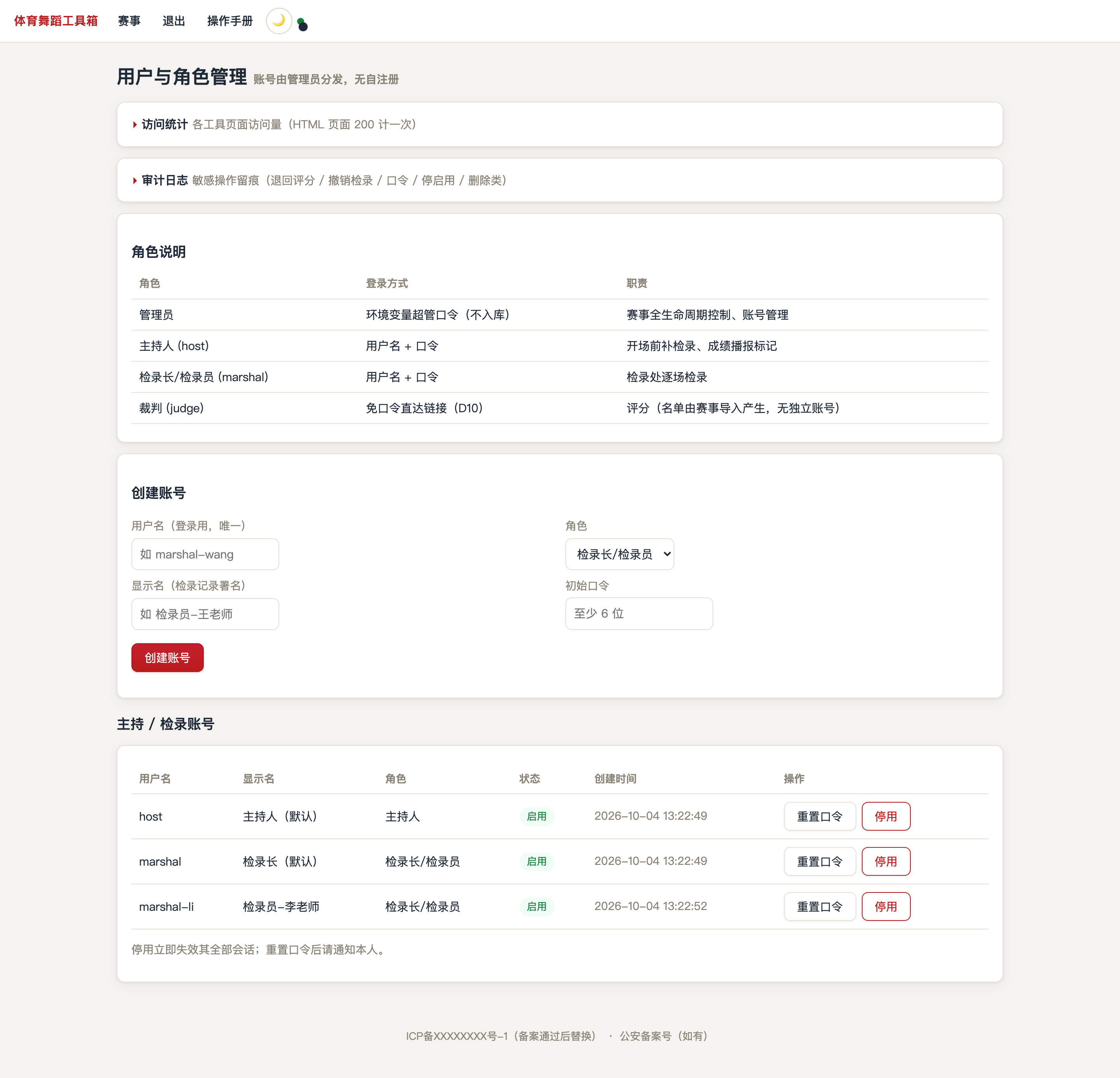
页首「审计日志」记录全部敏感操作——退回评分、撤销检录、重置口令、停用/启用、删除类操作, 每条都有时间、操作人、对象与详情,出争议时倒查有据。
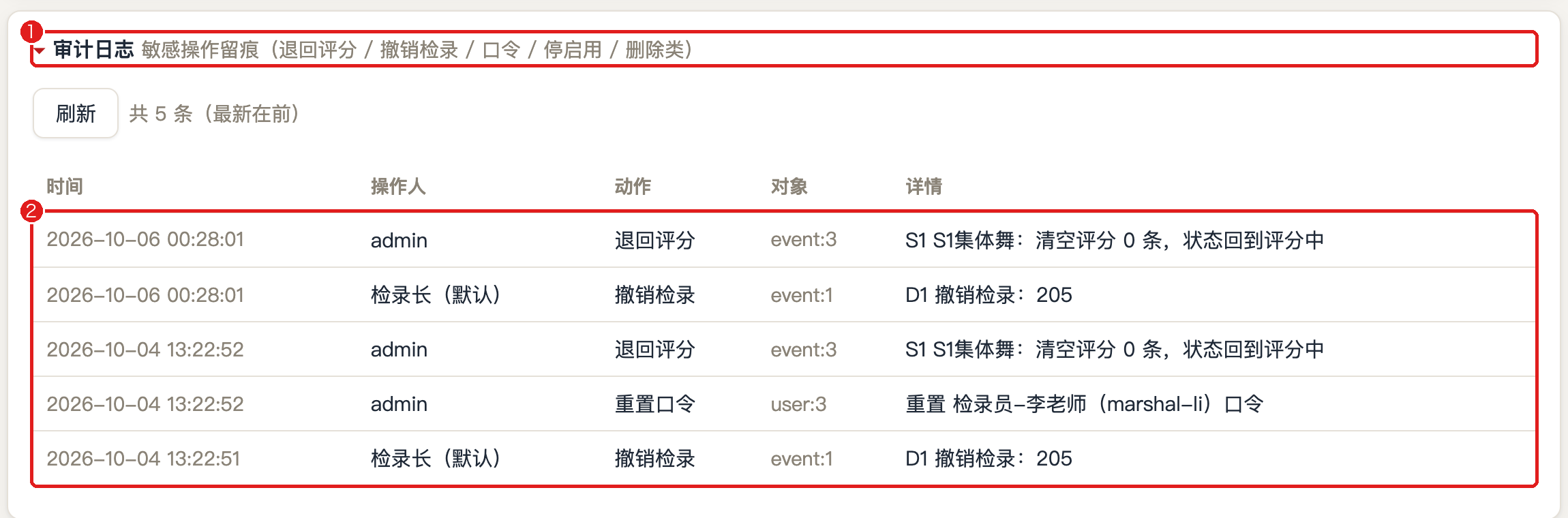
① 「审计日志」默认收起,点开即看 ② 退回评分 / 撤销检录 / 口令 / 停启用 / 删除 全部署名留痕
第 4 步 · 导入报名数据
「导入」页依次上传三份表格:选手名单(集体队伍以 T 编号报名)、裁判名单、赛程安排。 每类数据都有「下载模板」,表头即解析列;传错的部分会逐行提示,可修正后重传。
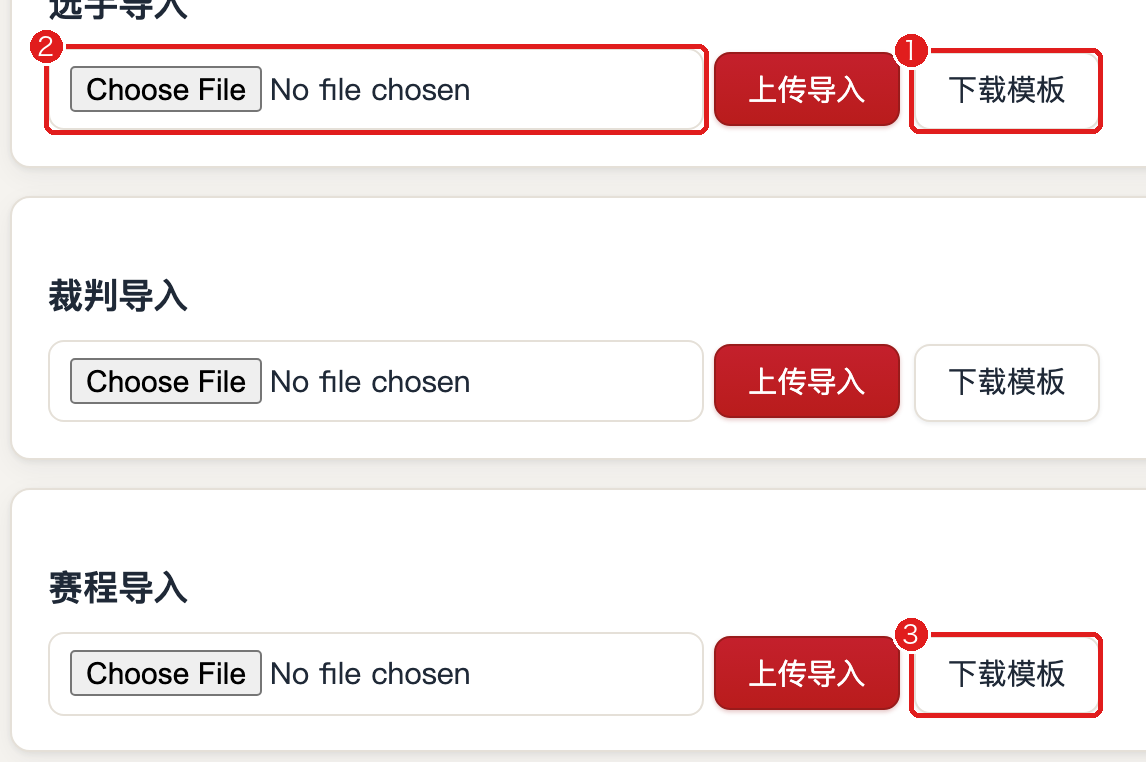
① 每类数据都有「下载模板」(表头即解析列) ② 按模板填好后上传 ③ 赛程模板含全部列
第 5 步 · 编排赛程与比赛顺序
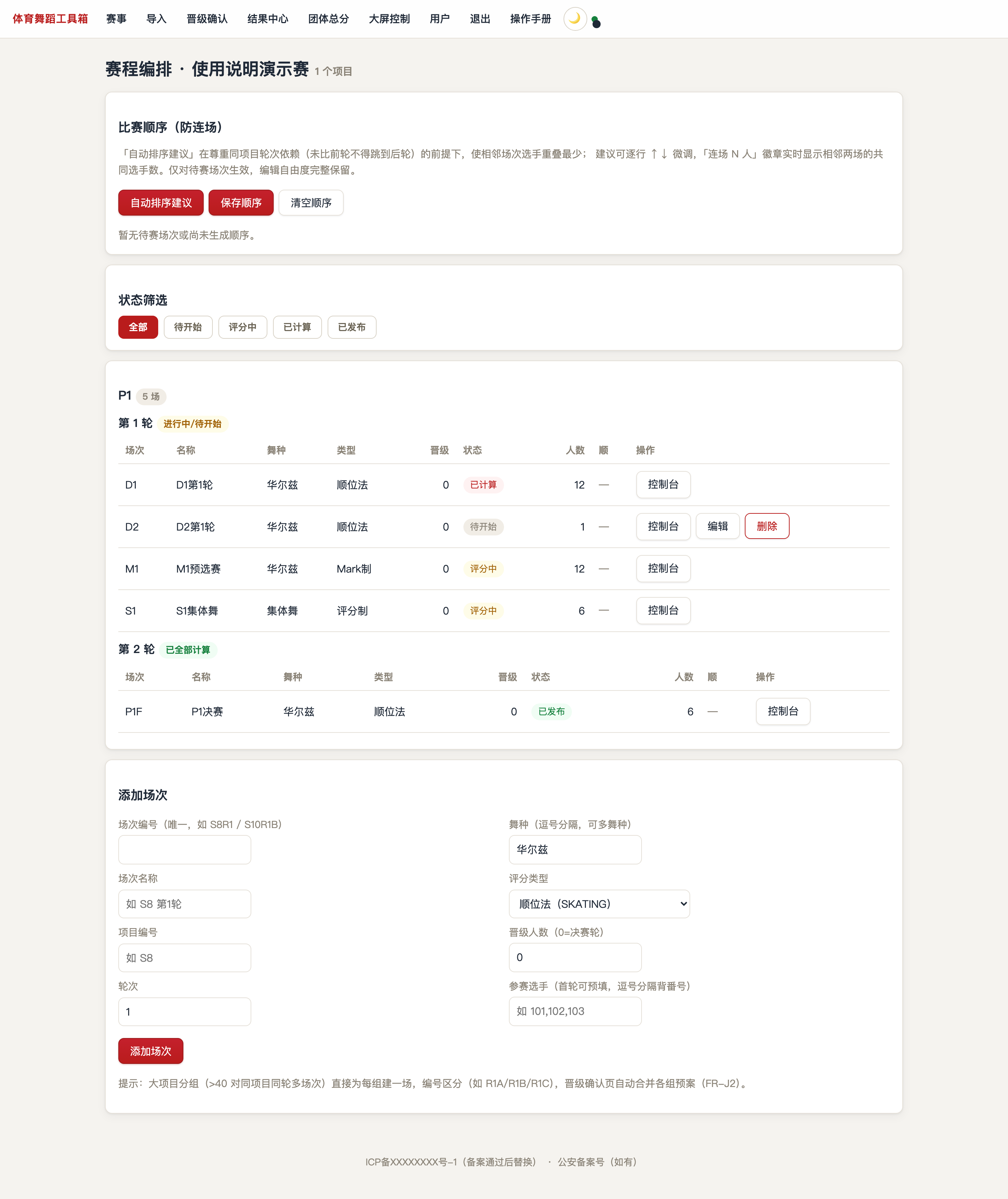
「赛程编排」页以项目树展示全部场次(可按状态筛选),支持添加、修改、删除未开始场次, 每行可直接进控制台。「比赛顺序(防连场)」自动生成选手休息最充分的走场顺序,可逐行微调后保存; 相邻场次同批选手连轴上场会以「连场 N 人」徽章提醒。
阶段 B · 赛中控制
第 6 步 · 开场与现场监控
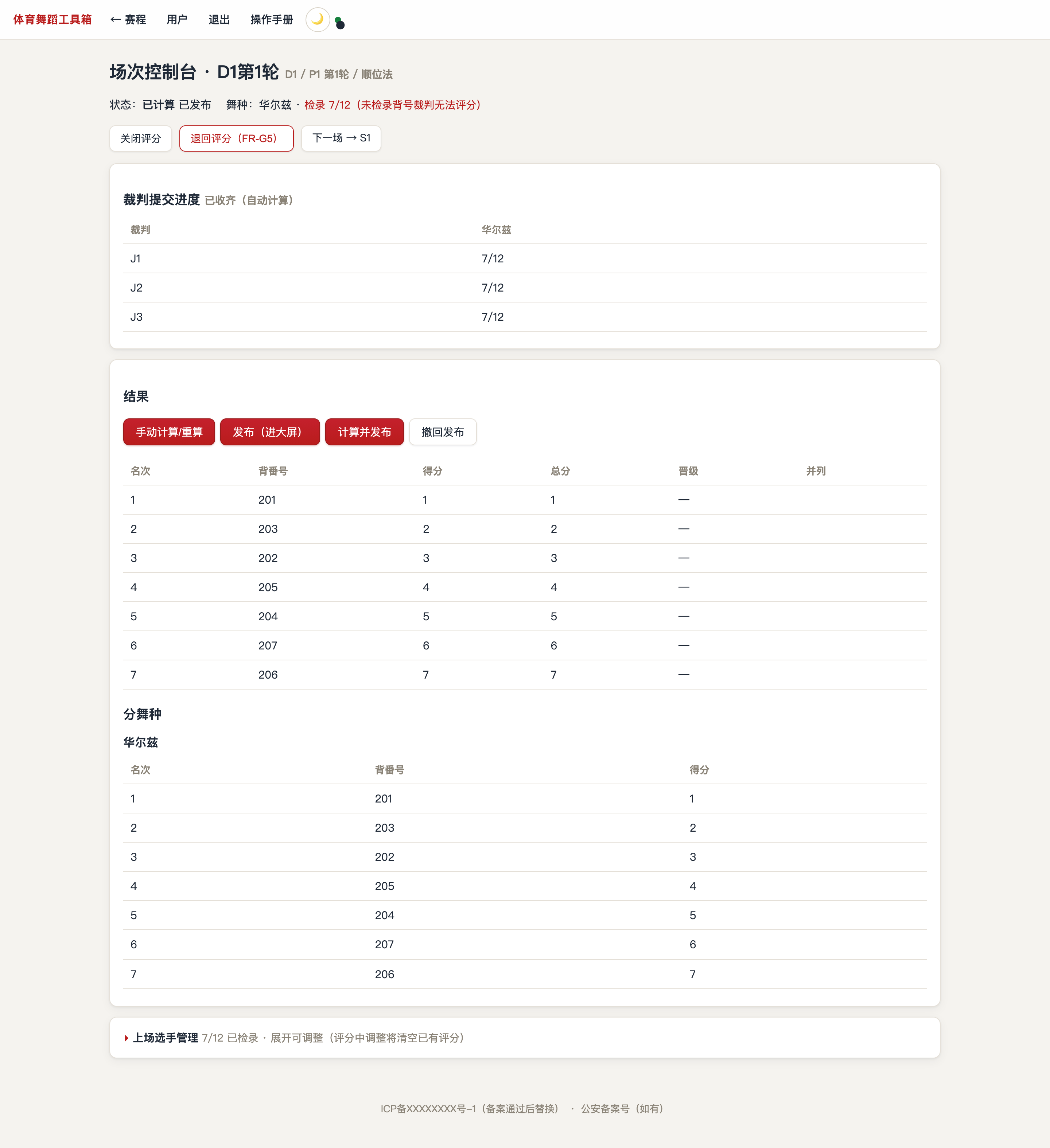
场次控制台:确认上场名单后「开启评分」。评分中页首常驻裁判提交进度矩阵(自动实时刷新) 与「关闭评分 / 退回评分」快捷操作;上场名单收起为可展开面板,含每名选手的检录状态徽章。

① 全选/全不选/反选上场选手 ② 勾选数实时显示 ③ 「开启评分」后裁判即可打分
第 7 步 · 晋级确认
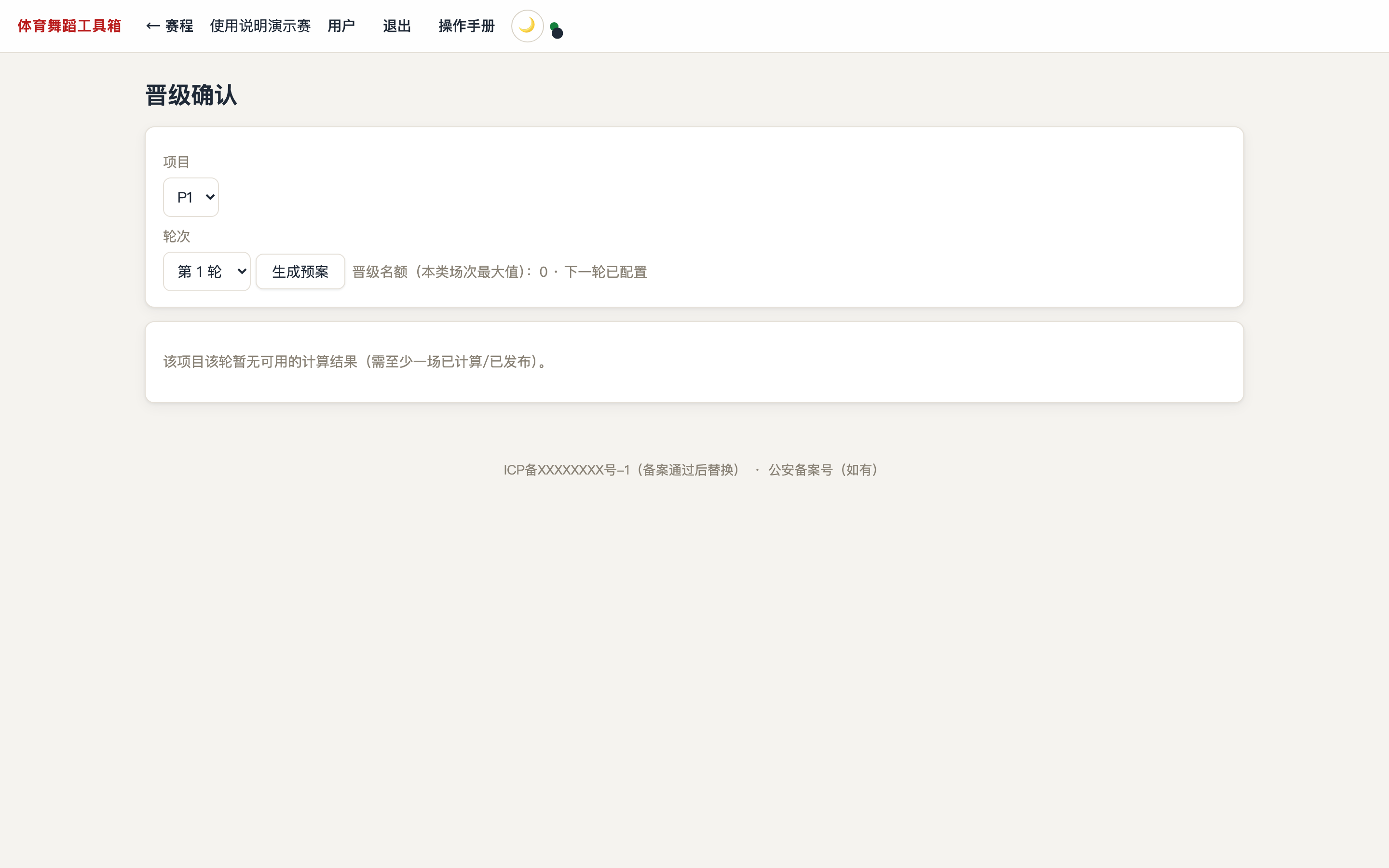
预赛算完后在「晋级确认」页选择项目与轮次「生成预案」:按各组名额合并出按总分排序的晋级名单(可增删勾选), 确认后名单自动蛇形分配排入下一轮各场次。
第 8 步 · 发布成绩
「结果中心」逐场核对后点「发布」:成绩即刻同步观众查询页与大屏。支持原始打分与判定表查看、 整场赛事成绩单下载;发错可「撤回」重发(撤回会留痕到审计日志)。
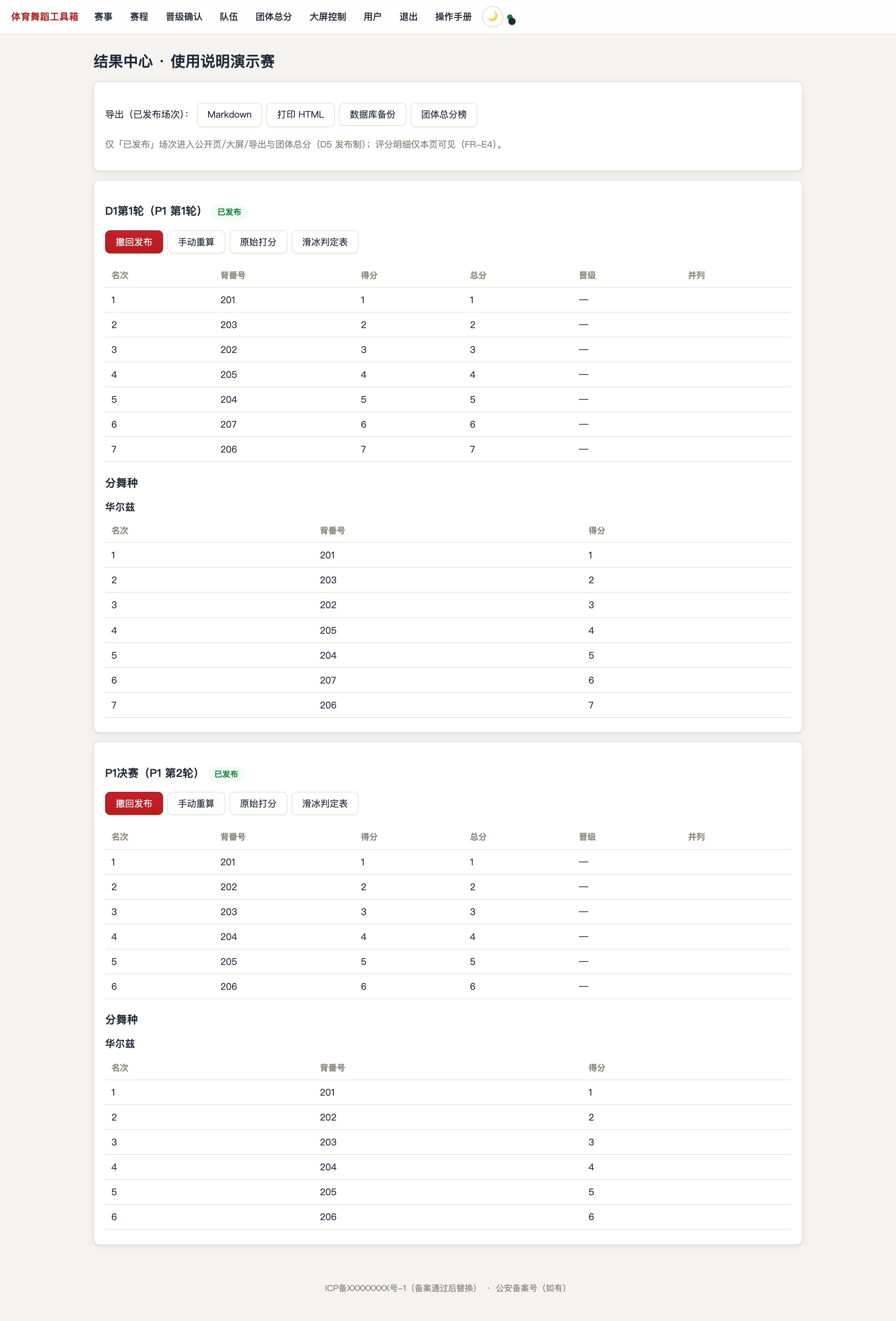
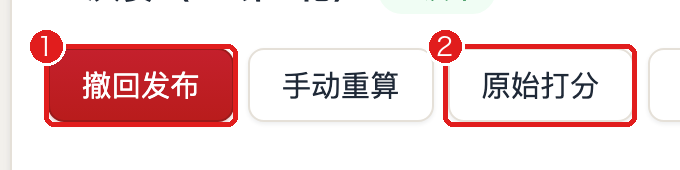
① 发布后可随时「撤回发布」重发 ② 「原始打分」可查看明细与判定表
阶段 C · 赛后收尾
第 9 步 · 核对团体积分与队伍
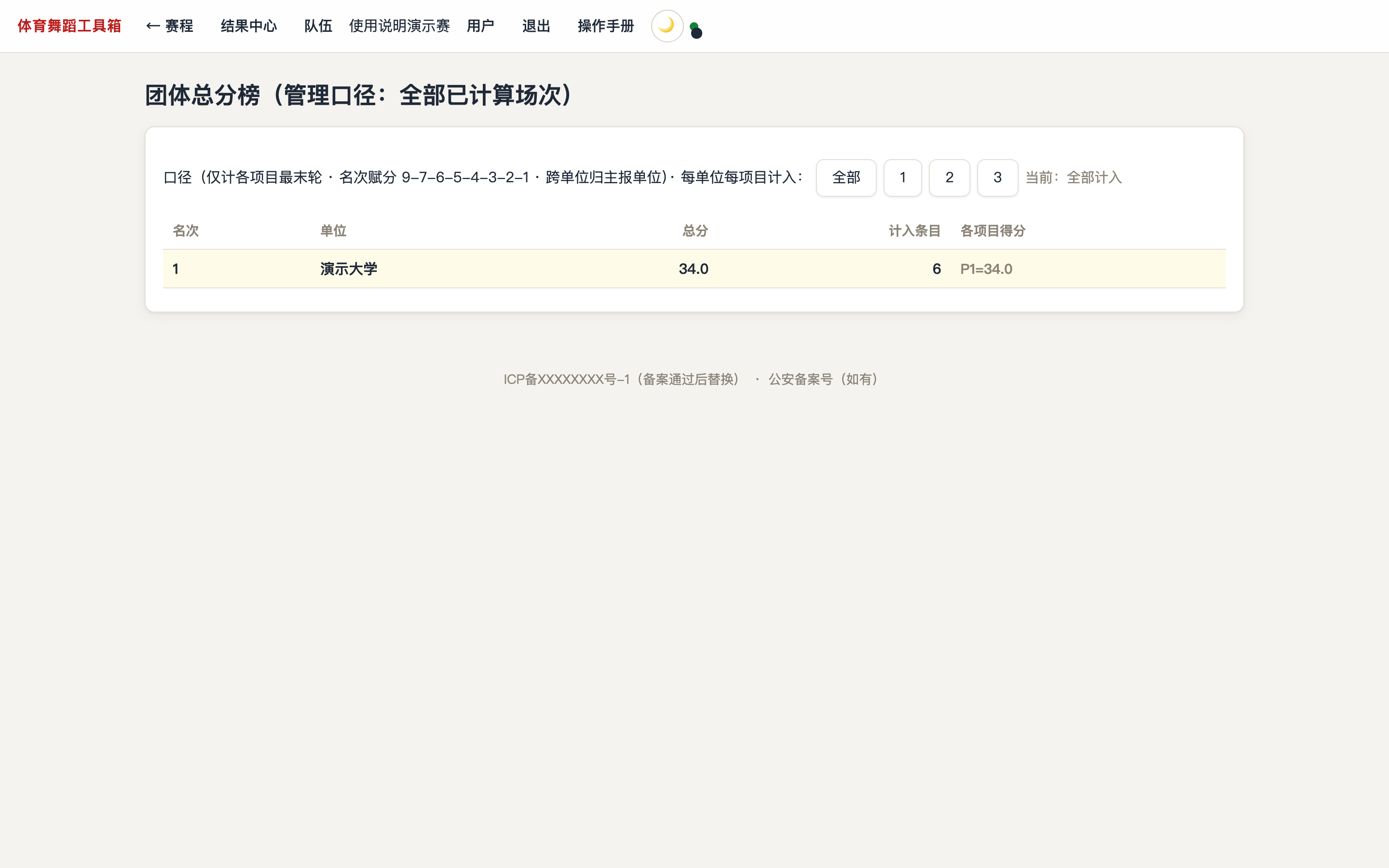
「单位与队伍」「团体总分」页核对最终名次与积分(管理口径可选「全部已计算」或「仅已发布」即时重算; 观众侧始终只看已发布口径)。
第 10 步 · 大屏控制
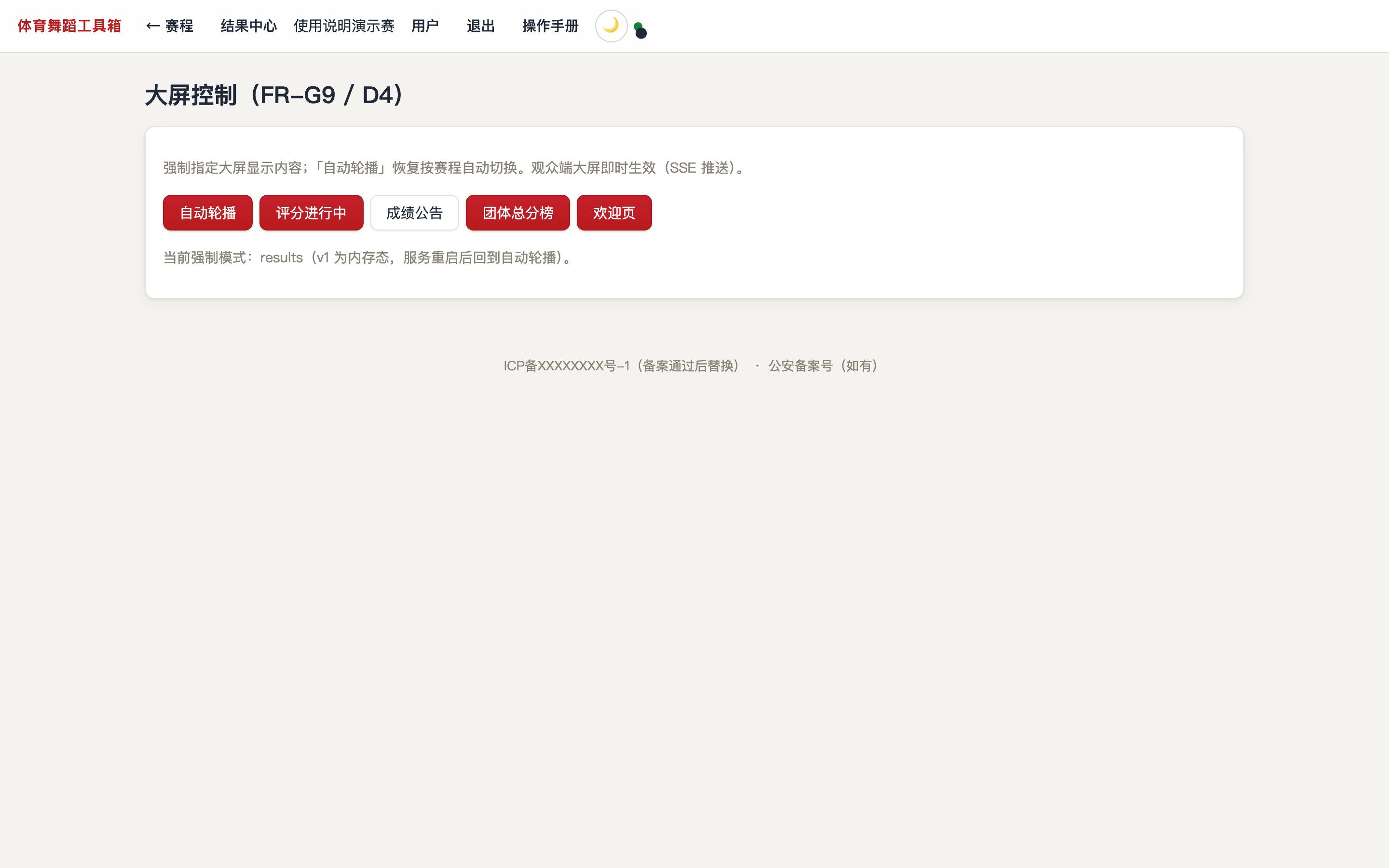
「大屏控制」页可将现场大屏锁定在指定画面(评分进行中 / 成绩公告 / 团体总分榜 / 欢迎页)或恢复自动轮播, 变更即时生效。
第 11 步 · 文件分发(成绩册 / 发布包)
「文件」页提供分层托管:新建一个层(public 任何人可下载 / token 凭证才能下载 / admin 仅管理员), 上传文件后点「复制链接」即得到可直接分发的下载地址。同名重复上传即为更新,下载次数自动累计 (链接预览、探活不计入)。适合发放成绩册、规程、发布包等赛会材料。
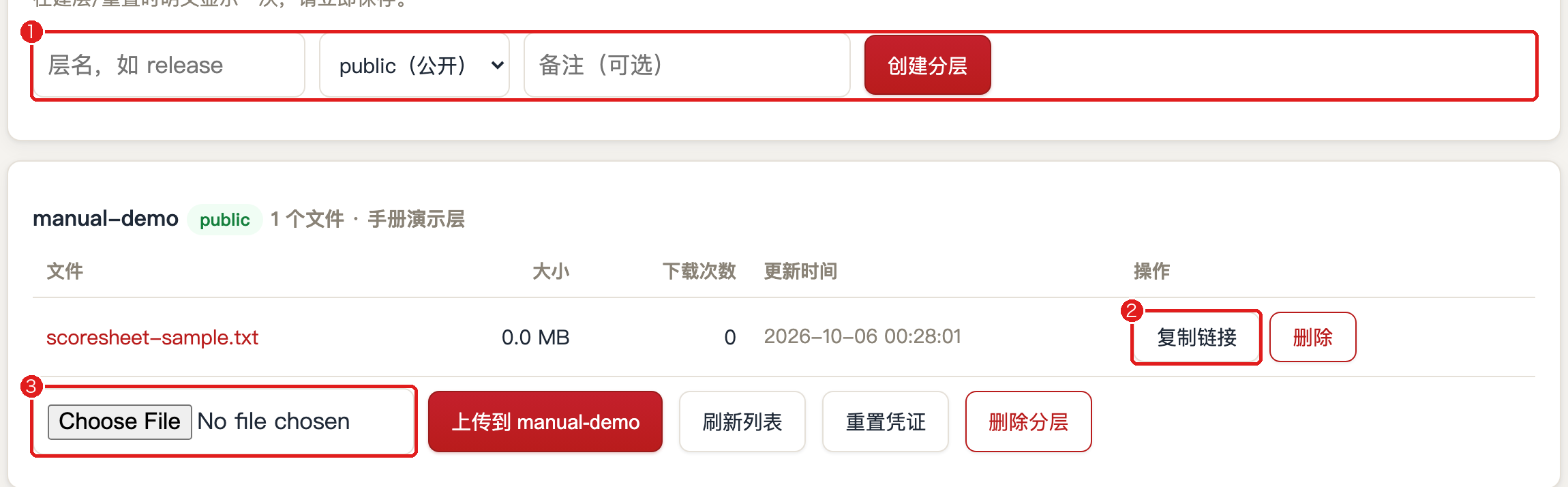
① 新建分层:public 公开 / token 凭证 / admin 管理 ② 「复制链接」得到可直接分发的下载地址 ③ 选文件上传(同名覆盖,下载次数累计)
数据备份与恢复
所有评分改动都有追加式历史(每次修改记录旧值 → 新值与操作人),可逐条追溯。
管理员可随时通过备份接口导出全量数据(JSON 结构化备份或 SQLite 整库文件两种格式),
并可从备份文件原子恢复(导入在单事务中完成,失败自动回滚不影响现网数据)。
部署层面的每日自动备份配置见 docs/DEPLOY.md §5。
二、检录长 / 检录员:每场开始前的检录
第 1 步 · 登录检录台
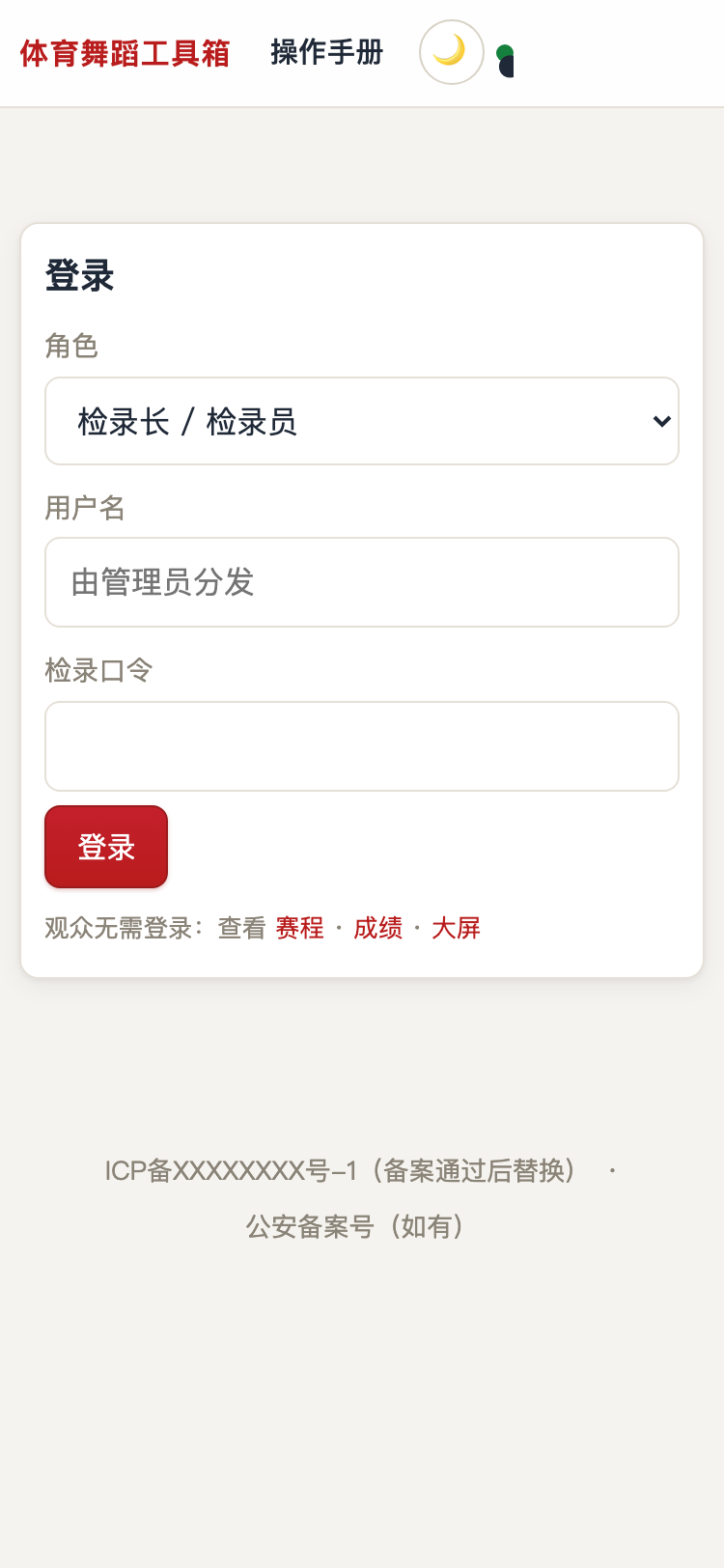
登录页角色选「检录长/检录员」,输入管理员分发的用户名和口令。手机、平板即可操作。
第 2 步 · 逐个背号确认到场
本场场次卡上选手以背号芯片排列:点一下变绿 = 检录完成;点错再点一下取消。 人数多时用「全部检录」一键全到,再点掉个别缺席者。顶部实时显示「检录 N / M」。 可用页首筛选(全部 / 待检录 / 已完成)和编号搜索快速定位场次。
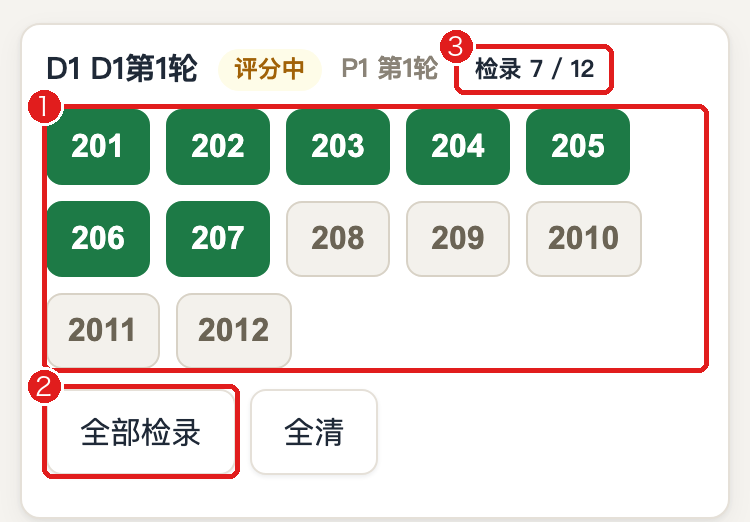
① 点背号变绿=到场,再点取消 ② 「全部检录」一键全到 ③ 「检录 N / M」实时更新。 你会看到:裁判端同步——未检录背号在评分页灰显「🔒 未检录」。
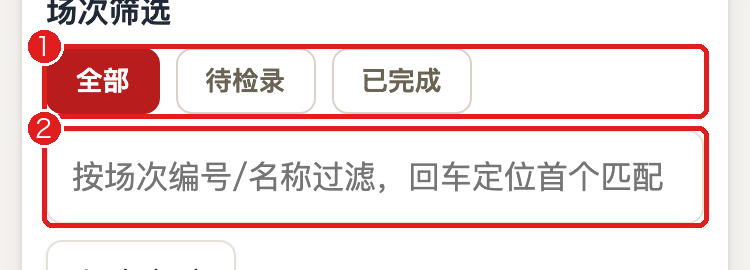
场次多时:① 按状态筛选场次 ② 输入场次编号回车直接定位。
第 3 步 · 场次索引(场次很多时)
大型赛事动辄几十场:点页首「场次索引」打开抽屉,按「待检录 / 已完成」分组列出全部场次, 点场次名直接跳到该场卡片,免反复滚动寻找。
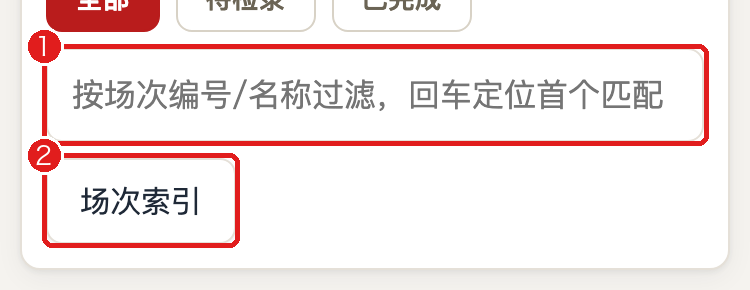
① 场次很多时先按编号搜索 ② 或点「场次索引」按分组浏览
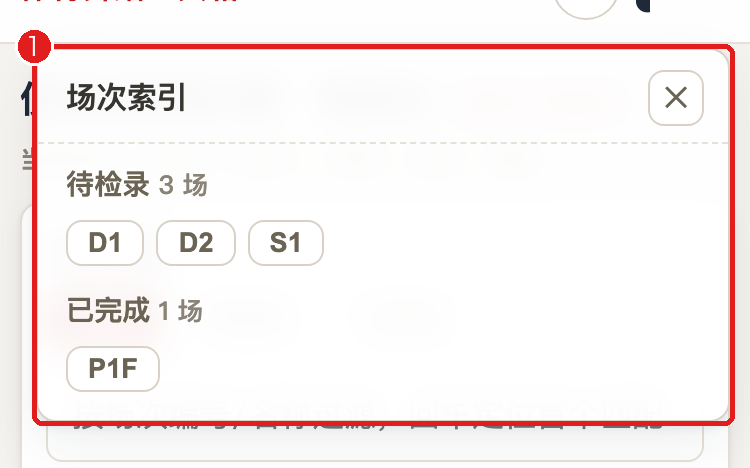
③ 按「待检录 / 已完成」分组,点场次名即跳转
三、主持人:开场核对与成绩播报
第 1 步 · 开场前补齐检录
场次卡上的「检录 N / M」就是本场到场情况。检录处没来得及检录的选手,开场前由你在这里点击补齐; 评分已开始后再到场的同样补点,裁判页面会自动出现该背号。
第 2 步 · 查看成绩公告并宣读
场次计算完成后,该场次会出现在「已完成场次」区,默认收起为一行; 点「查看成绩 ▾」即在卡片内原位展开成绩公告——与观众查询页同一套样式 (名次 / 背番号 / 选手与队伍 / 总分),再点「收起 ▴」收回,一次展开一场互不堆叠; 也可在顶部搜索框输入场次编号(如 F1F)回车直接定位。宣读时若需要纸质稿,点「下载本场成绩单」得到 Markdown 文件。
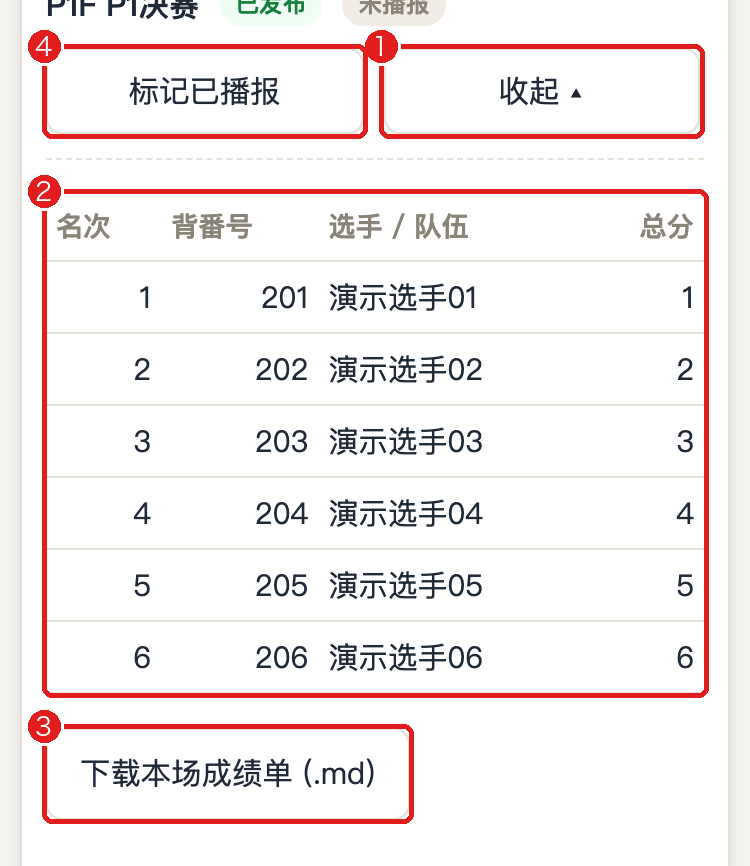
① 「收起 ▴」原位收放 ② 公告表可对照宣读 ③ 需要纸质稿点下载本场成绩单 ④ 宣读完打播报标记
第 3 步 · 打上播报标记
宣读完成后点「标记已播报」,卡片上会显示「已播报 ✓」徽章。这只是备忘:翻阅列表一眼可知哪些场次已念过、哪些还没念, 标错随时可取消,不影响任何比赛数据。
四、裁判:三步完成一场评分
第 1 步 · 打开你的专属链接
赛前领取直达链接(形如 /login?role=judge&judge=J1),手机打开即自动登录,建议存为书签。
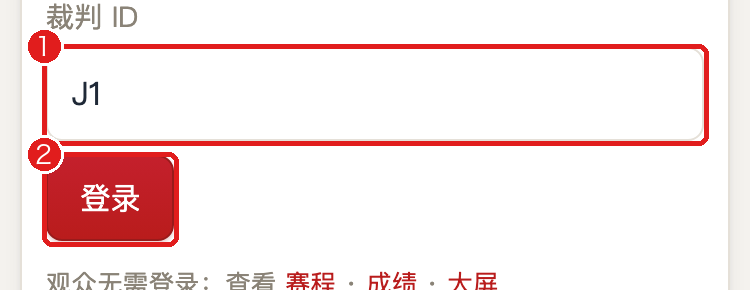
① 裁判 ID 已预填 ② 直接登录(免口令)
第 2 步 · 从工作台点进场次
工作台列出所有待评场次与舞种入口,页首实时显示「待评 N / M」计数;有新开场或变动自动更新。
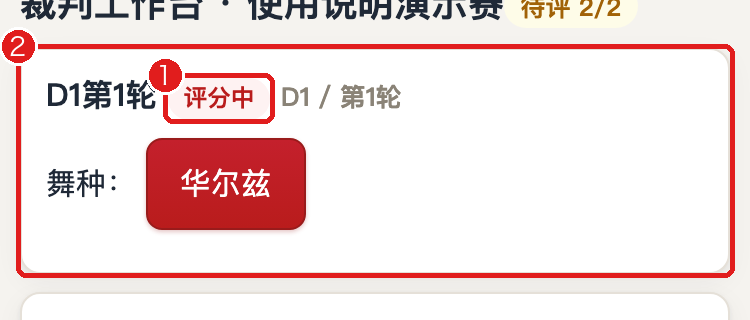
① 页首实时「待评 N / M」计数 ② 点场次卡上的舞种进入评分
第 3 步 · 按场次类型打分并提交
顺位法——两种打分习惯都支持,随时切换:顺序点选按名次依次点选手(点第 1 下就是第 1 名); 直接指定先点选手行选中,再在下方名次键盘上点名次(灰色名次已被占用)。
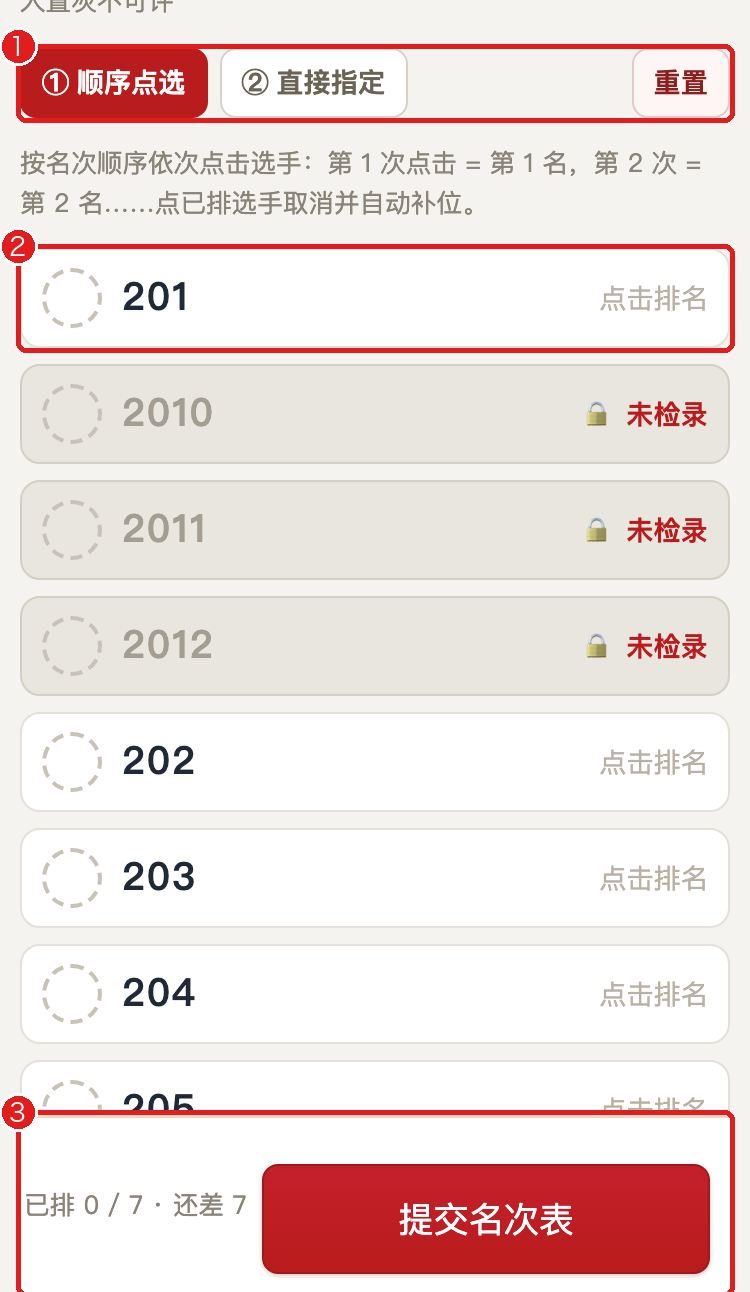
① 两种模式随时切换 ② 按名次依次点选手行 ③ 排完点提交;未检录背号灰显不可点
Mark 制(预赛):点击选手行给予 Mark(通常为晋级名额数),再点取消,页顶实时显示已选人数。
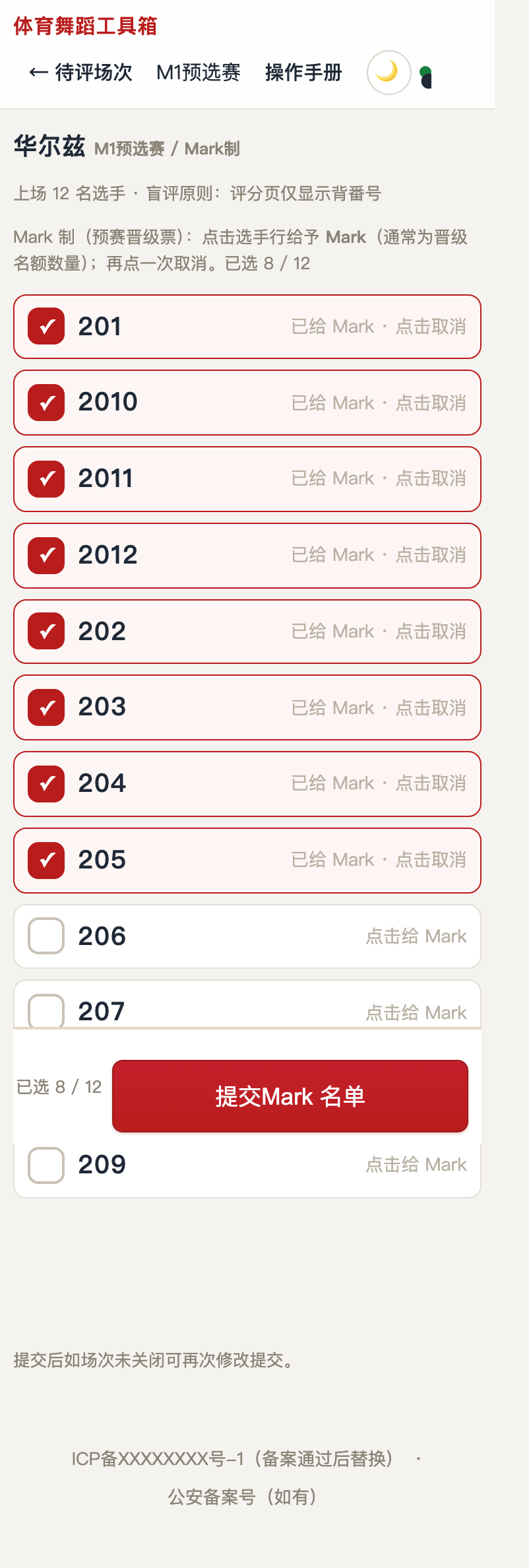
评分制(集体项目):点输入框用数字键盘给 0~10 分。
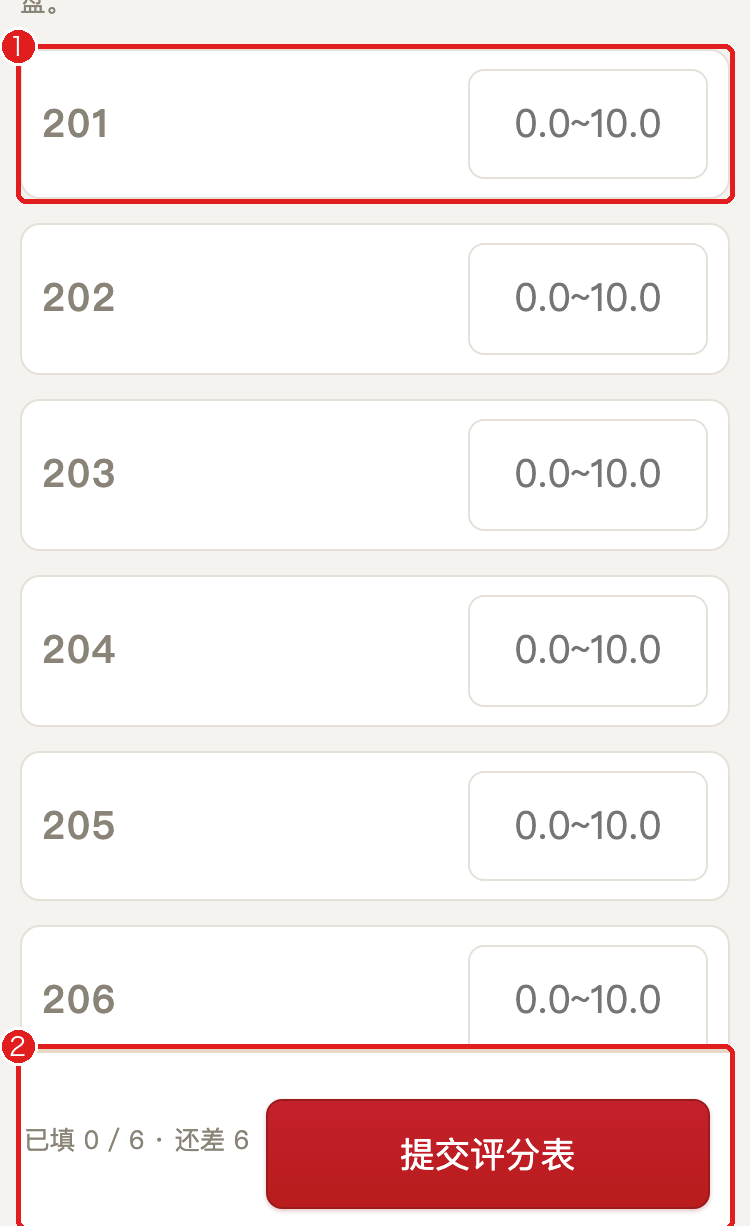
① 点输入框给 0~10 分 ② 实时进度;收齐自动算名次
打分暂存保护:评分过程中页面自动暂存你的打分——手机锁屏、误刷新、网络闪断后重新打开页面, 已点的名次 / Mark / 分数会自动恢复;点「提交」成功后才清空暂存。 提交后如果场次还没关闭,可以修改重交;最后一名裁判提交完,名次自动产生。
五、观众:随时查询
看赛程、查成绩、找选手
无需登录:公开赛程看每场进行状态;公开成绩看已发布的名次(含选手与队伍名称); 「按背番号查询」输入背号即可查到该选手的单位与全部已公布成绩;团体总分页实时更新(仅计已发布场次)。
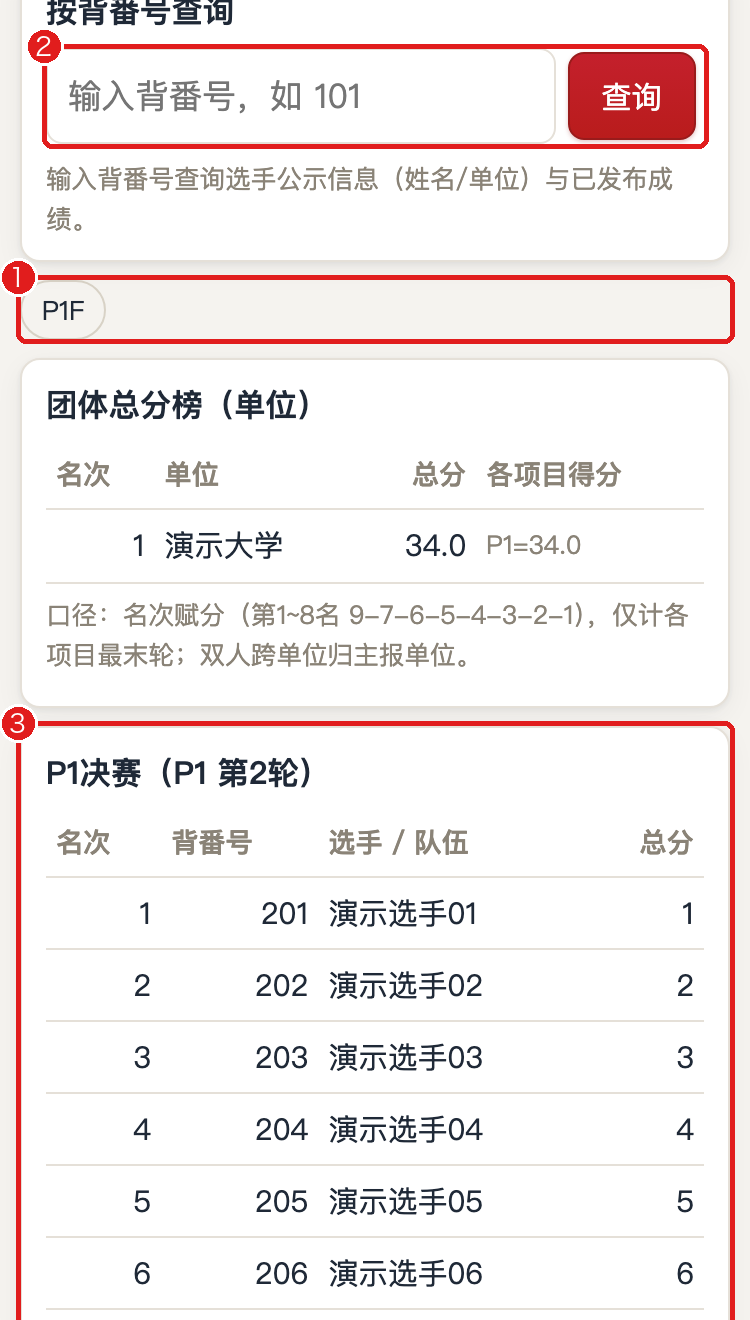
① 锚点条快速跳到场次 ② 「按背番号查询」输入背号即可 ③ 已发布成绩含选手与队伍名
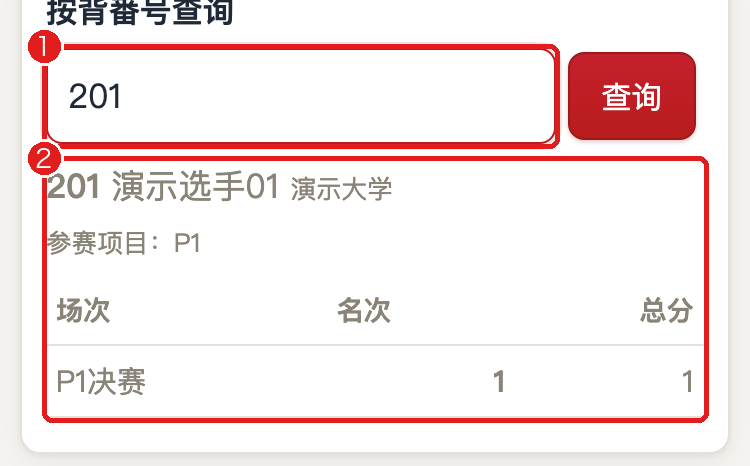
① 输入背番号 ② 显示单位与全部已发布成绩

六、大屏:挂机展示
现场大屏
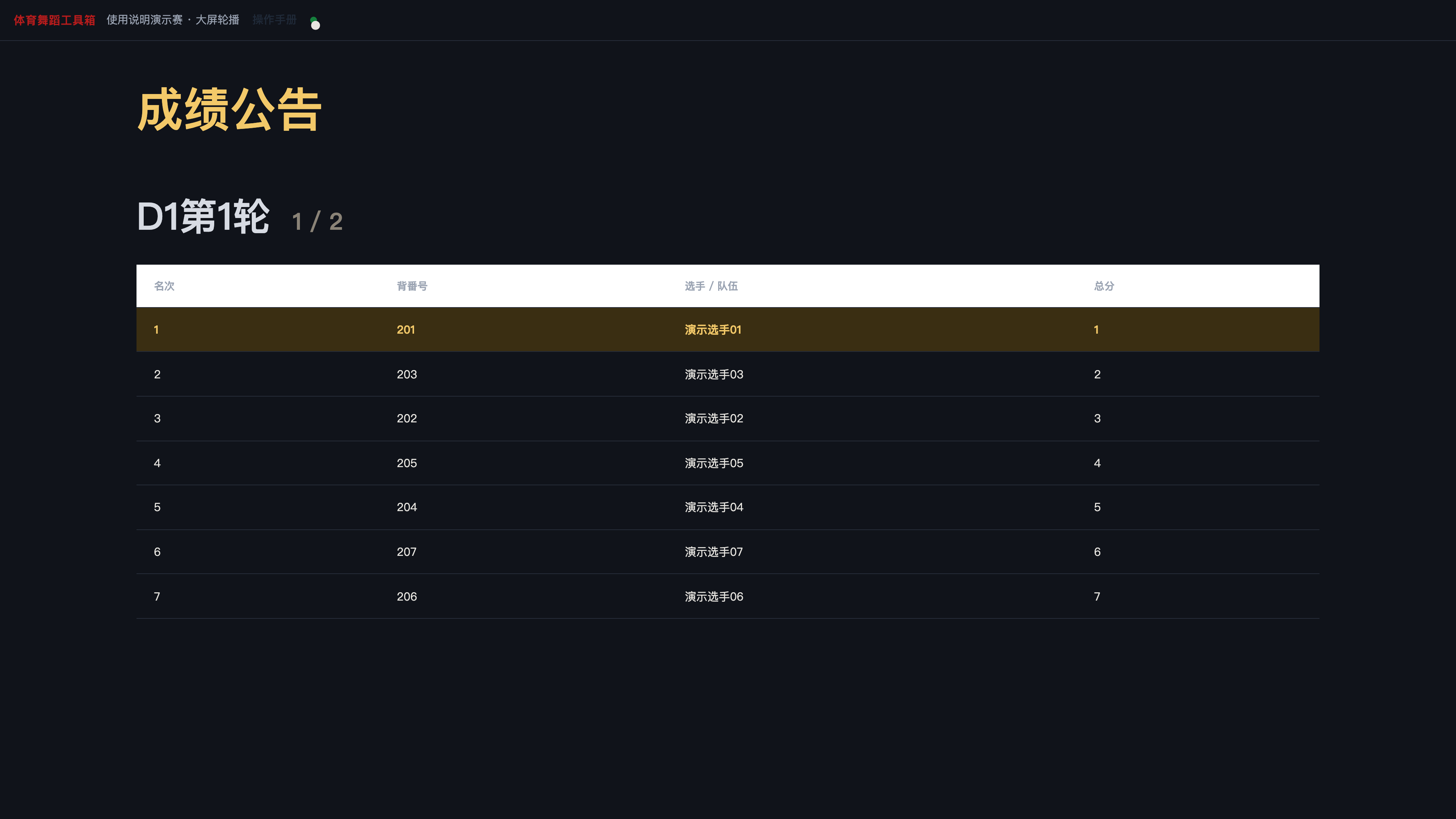
大屏打开后自动轮播:欢迎页 → 评分进行中 → 成绩公告(逐场轮换)→ 团体总分榜; 有内容才轮播,都无内容时停留在欢迎页。管理员可在「大屏控制」强制锁定某一画面,变更即时推送。 整页按 1080p 设计,永不出现滚动条。
赛事评分系统使用说明 v4.3 · 2026-10-04 · 面向使用者 · 关键步骤配标注实机图 · 覆盖多场赛事并行 / 操作留痕 / 文件分发 / 数据备份 / 打分暂存 · 舞阵、音乐播放器等其余工具的说明见各自应用内「说明」入口与应用货架 · 系统实现细节见 docs/DESIGN.md,部署指南见 docs/DEPLOY.md。